متضاد حصوں کو منتخب کرنے کے لئے CTRL کلید کا استعمال کریں
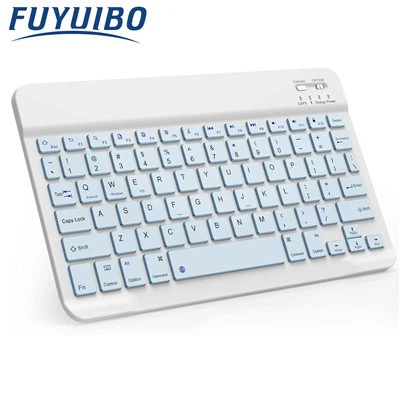
کی بورڈ پر سی ٹی آر ایل کی کو دبائیں اور تھامیں ، اور پھر ترتیب میں ان آئٹمز (جیسے فائلیں ، خلیوں ، یا متن) کو منتخب کرنا چاہتے ہیں اس پر کلک کرنے کے لئے بائیں ماؤس کے بٹن کا استعمال کریں۔ یہ طریقہ متضاد حصوں کو منتخب کرنے کے لئے موزوں ہے۔
مسلسل حصوں کو منتخب کرنے کے لئے شفٹ کلید کا استعمال کریں
پہلے پہلی آئٹم پر کلک کریں ، پھر شفٹ کی کلید کو تھامیں اور آخری آئٹم پر کلک کریں۔ یہ دونوں کے درمیان تمام مستقل حصوں کا انتخاب کرے گا۔ یہ طریقہ فائلوں ، ٹیبل قطاریں ، یا دستاویزات کے مواد کے لئے موزوں ہے۔
کو منتخب کرنے کے لئے کسی باکس کو گھسیٹنے کے لئے ماؤس کا استعمال کریں
بائیں ماؤس کے بٹن کو دبائیں اور تھامیں اور آئتاکار خانہ بنانے کے لئے ڈریگ کریں۔ باکس میں موجود تمام اشیاء کا انتخاب کیا جائے گا۔ یہ طریقہ فائل ونڈو یا ٹیبل میں مستقل علاقوں کے لئے موزوں ہے۔
a آئتاکار علاقے (صرف دستاویزات) کو منتخب کرنے کے لئے ALT کی کا استعمال کریں
دستاویز میں ترمیم کرنے والے سافٹ ویئر جیسے ورڈ میں ، ALT کی کلید کو تھامیں اور پھر آئتاکار علاقے میں متن کو منتخب کرنے کے لئے ماؤس کو گھسیٹیں۔ یہ طریقہ دستاویزی مواد کے ل suitable موزوں ہے جس میں مخصوص کالموں یا علاقوں کو منتخب کرنے کی ضرورت ہے۔
آئٹم چیک باکسز (فائل مینجمنٹ کے لئے موزوں)
فائل مینیجر میں ، "آئٹم چیک باکس" فنکشن کو چالو کرنے کے بعد ، ہر فائل یا فولڈر کے سامنے سلیکشن باکس ظاہر ہوگا۔ متعدد اشیاء کو انفرادی طور پر منتخب کرنے کے لئے ان خانوں پر کلک کریں ، یا تمام آئٹمز کو منتخب کرنے کے لئے "نام" سے پہلے باکس پر کلک کریں۔
نام باکس یا نام مینیجر (ایکسل کے لئے) استعمال کریں
ایکسل میں ، آپ نام باکس میں سیل رینج ایڈریس (جیسے A1 ، C1) میں داخل کرکے متعدد غیر - متناسب علاقوں کو منتخب کرسکتے ہیں۔ اس کے علاوہ ، آپ ان علاقوں کی وضاحت اور جلدی سے منتخب کرنے کے لئے نام مینیجر کا استعمال کرسکتے ہیں۔
انتخاب (ایکسل کے لئے) کو بڑھانے کے لئے F8 کلید کا استعمال کریں
توسیعی سلیکشن موڈ میں داخل ہونے کے لئے F8 کلید دبائیں ، اور پھر شروع اور اختتام کے طور پر دو خلیوں کے ساتھ آئتاکار علاقے کو منتخب کرنے کے لئے دو خلیوں پر کلک کریں۔ جب آپ اس موڈ سے باہر نکلنے کے لئے ختم ہوجائیں تو دوبارہ F8 کلید دبائیں۔